Если вы загружаете установщик из macOS Tahoe, после завершения загрузки вы увидите всплывающее окно с сообщением о том, что установщик невозможно запустить из этой версии macOS. Поскольку мы будем запускать его с собственного USB-накопителя, вы можете смело игнорировать это сообщение.
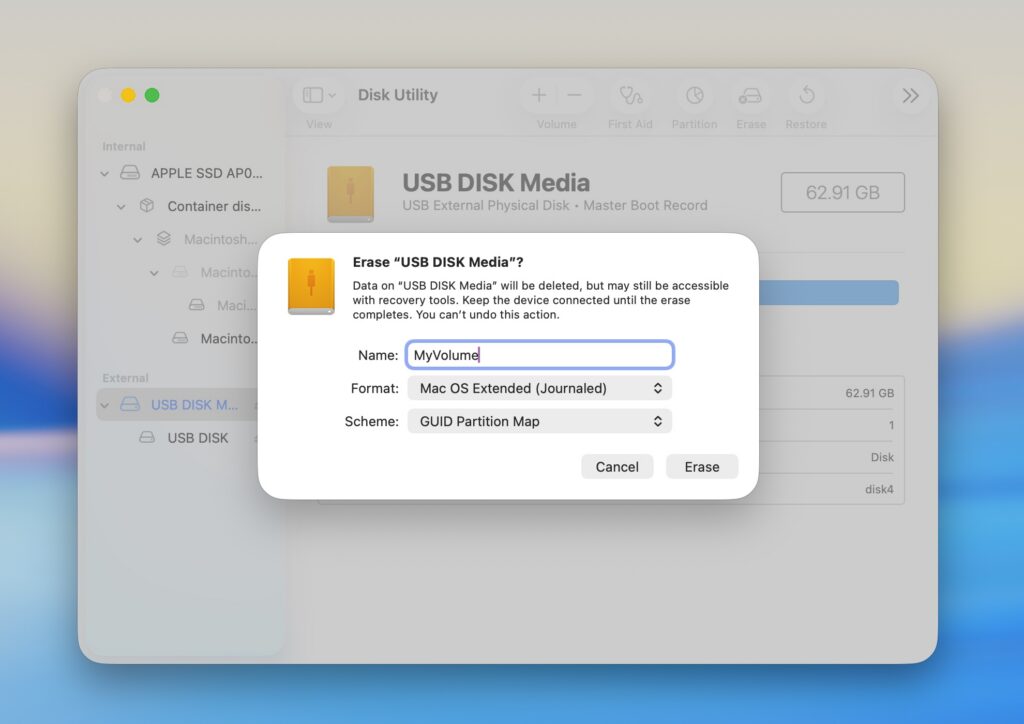
Настройки для форматирования USB-диска, чтобы подготовить его к установке macOS.
Эндрю Каннингем
Настройки для форматирования USB-диска, чтобы подготовить его к установке macOS.
Эндрю Каннингем
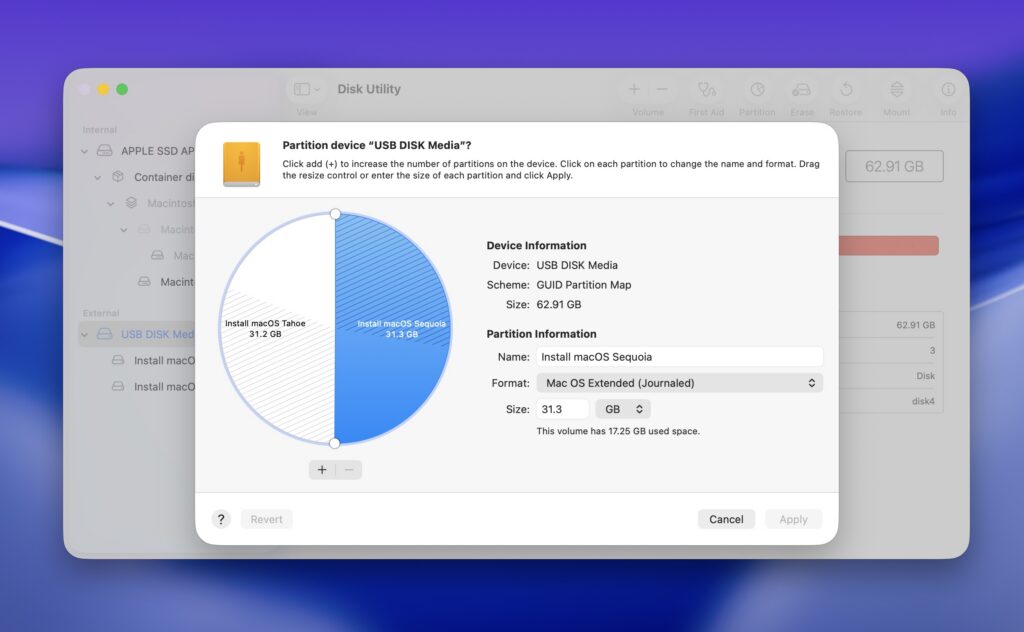
Диск емкостью 64 ГБ достаточно велик, чтобы одновременно вместить два или три установщика MacOS.
Эндрю Каннингем
Диск емкостью 64 ГБ достаточно велик, чтобы одновременно вместить два или три установщика MacOS.
Эндрю Каннингем
Настройки для форматирования USB-диска, чтобы подготовить его к установке macOS.
Эндрю Каннингем
Диск емкостью 64 ГБ достаточно велик, чтобы одновременно вместить два или три установщика MacOS.
Эндрю Каннингем
Пока установщик загружается, установите и подготовьте USB-накопитель. Откройте Дисковую утилиту, нажмите кнопку «Просмотр» и выберите «Показать все устройства». Щелкните корень USB-накопителя под заголовком «Внешний» на левой боковой панели и нажмите кнопку «Стереть» в правом верхнем углу области управления.
Измените имя диска на любое другое — я использую «MyVolume», поэтому мне не нужно менять примеры команд терминала Apple при копировании файлов установщика — и убедитесь, что для формата установлено значение Mac OS Extended (Journaled), а для схемы — карта разделов GUID. (Это не ошибка; установщику macOS по-прежнему нужна файловая система HFS+ вместо APFS.)
Удобно то, что если у вас большой USB-накопитель, вы можете создать установщики для нескольких версий macOS, разбив диск на разделы с помощью кнопки «Разделить». На диске емкостью 64 ГБ, разделенном на три раздела по 21 ГБ, можно загрузить Tahoe, Sequoia и другую старую или будущую версию macOS; Я просто разделил его на два раздела, чтобы можно было загружать установщики Sequoia и Tahoe с одного диска.
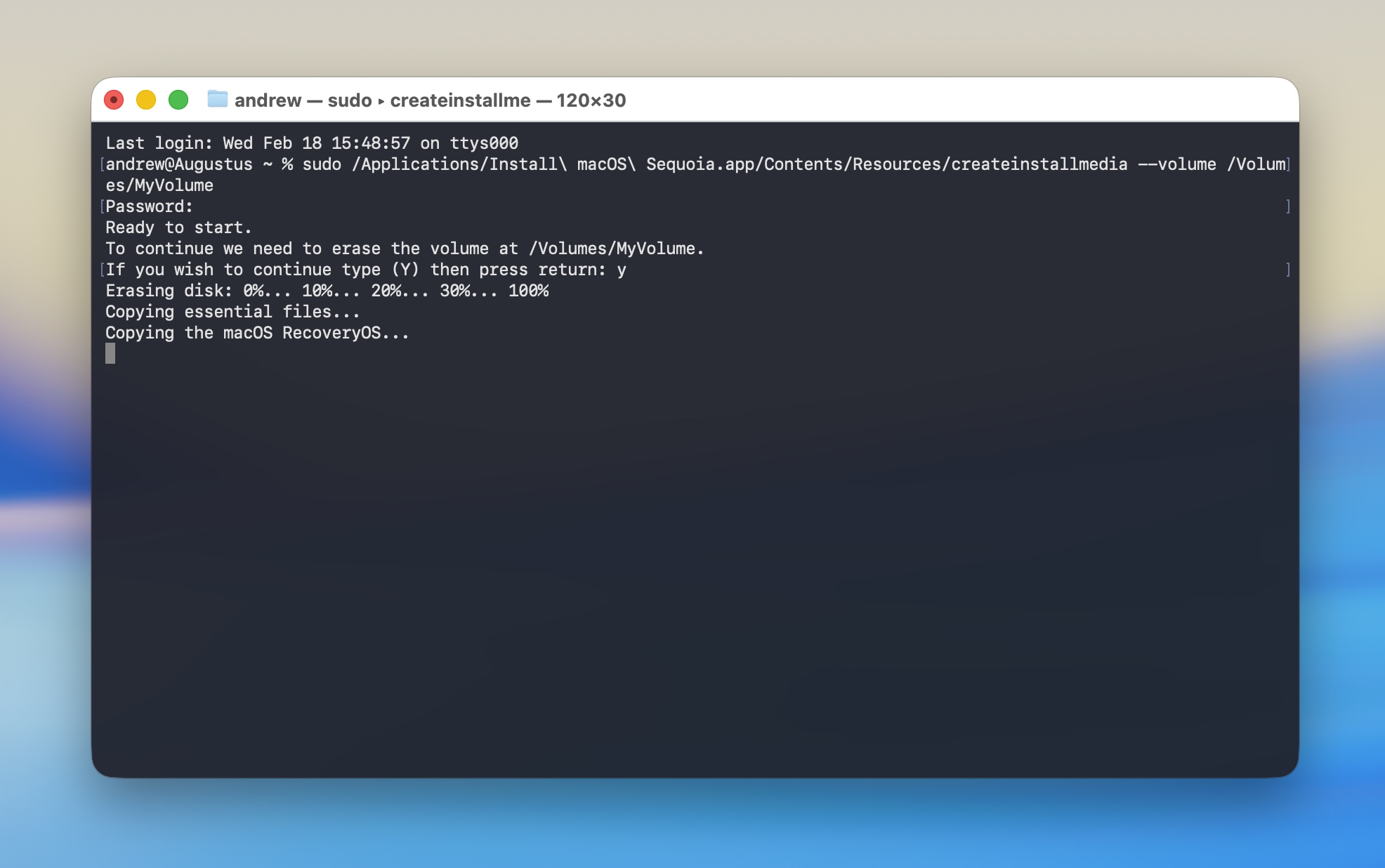
Наша macOS 15 Sequoia запускает команды терминала для создания загрузочного диска.
Кредит: Эндрю Каннингем
Наша macOS 15 Sequoia запускает команды терминала для создания загрузочного диска.
Кредит: Эндрю Каннингем
Как только установщик Sequoia окажется в папке «Приложения», запустите команду Терминала, чтобы скопировать файлы установщика. На этой странице у Apple есть команды для каждой версии macOS. Используйте это для Секвойи:
sudo /Applications/Install\ macOS\ Sequoia.app/Contents/Resources/createinstallmedia --volume /Volumes/MyVolume
Если при форматировании вы назвали USB-накопитель иначе, чем MyVolume, измените также имя в команде. Обратите внимание, что имена с пробелами требуют обратной косой черты перед каждым пробелом.
Терминал запросит у вас пароль и попросит ввести Y для подтверждения. Затем он переформатирует диск и скопирует файлы. Время, которое это займет, будет зависеть от скорости используемого вами USB-накопителя, но для большинства USB-накопителей 3 создание установщика займет всего несколько минут. Когда команды Терминала завершат выполнение, оставьте диск на месте и выключите Mac.