Недавно я купил блестящий телевизор LG, который давно хотел приобрести. Я предполагал, что мой новый телевизор обеспечит наилучшее качество звука и видео. Итак, первые несколько дней я не менял никаких настроек. Вскоре я понял, что не все телевизоры по умолчанию предлагают лучшие настройки изображения. Я начал замечать, что цвета выглядят не лучшим образом, экран становится случайным образом ярче, а общее качество изображения не выглядит резким.
Тогда я решил покопаться в настройках. Потратив на это около 20–30 минут, мой телевизор стал выглядеть более плавно, быстрее и намного лучше. Если ваш Smart TV работает медленно или вы удовлетворены его производительностью, это не означает, что с вашим телевизором что-то не так. Вам просто нужно настроить несколько параметров. И вы сразу заметите большую, большую разницу.
Отключить сглаживание движения
Вашему телевизору не нужны поддельные рамки

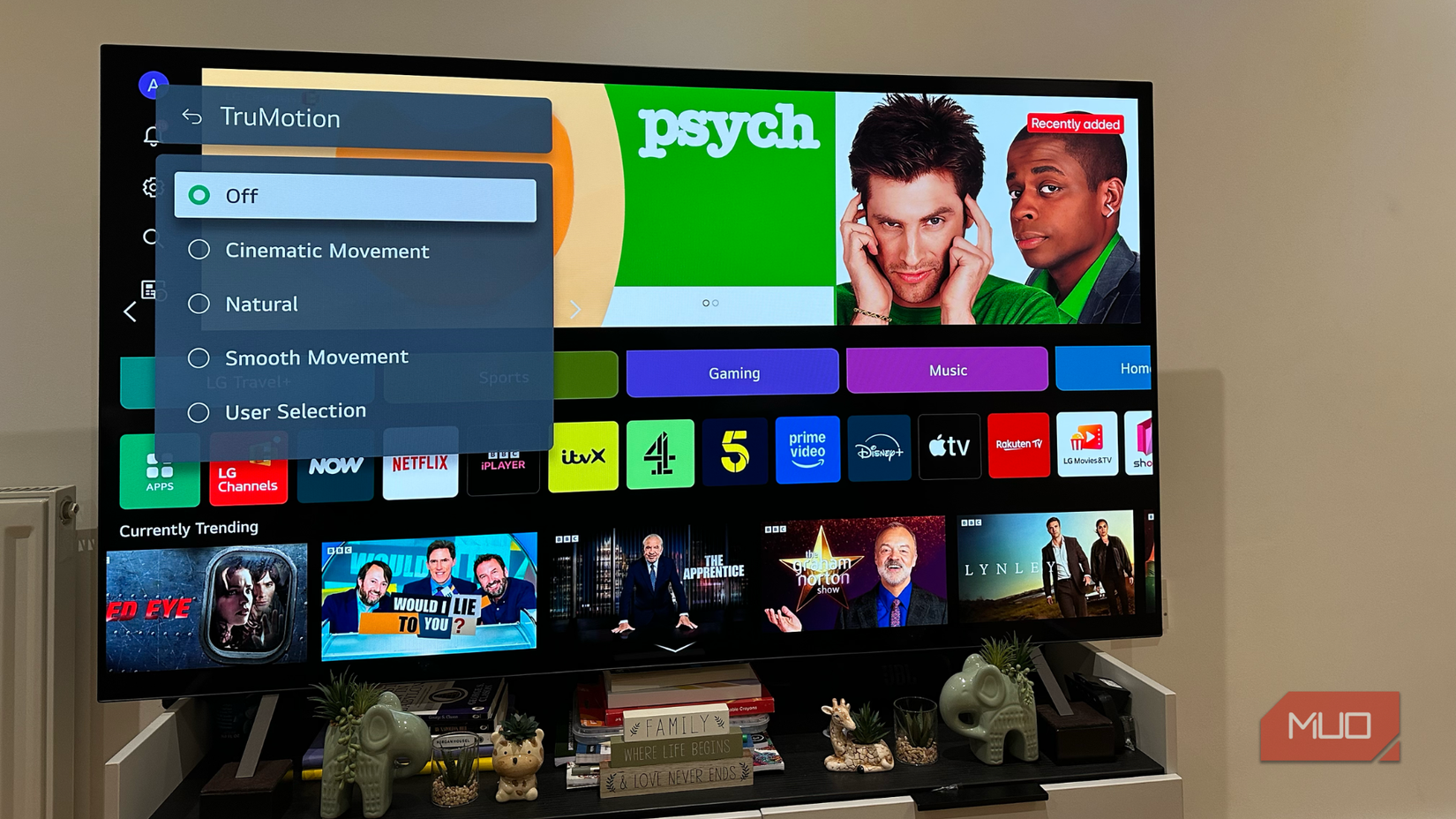
Первой настройкой, которую я изменил, было «Сглаживание движения», иногда называемое TrueMotion, Auto Motion Plus, MotionFlow или «Сглаживание действий» (в зависимости от марки телевизора). Это настройка телевизора, которая увеличивает частоту кадров за счет вставки искусственных дополнительных кадров, чтобы все выглядело более плавно. Эта функция уменьшает размытие и предназначена в первую очередь для занятий спортом и игр. Однако в фильмах и шоу это создает странный «эффект мыльной оперы», который создает гиперреалистичные изображения и нарушает погружение, как задумали создатели фильма. Сглаживание движения также приводит к задержкам в обработке и ухудшает общее качество изображения.
Я подошел к своему телевизору LG Настройки -> Изображение -> Дополнительные настройки -> Четкость -> TrueMotion. И выключил. Отключив сглаживание движения, я заметил, что фильмы и шоу стали выглядеть более естественными и захватывающими. В более быстрых сценах было меньше артефактов, и мой телевизор стал более отзывчивым. Это заставило меня понять, что моему телевизору не нужно все усиливать. Иногда меньшая обработка дает лучшую производительность.
Отключить режим энергосбережения
Соглашение об экономии электроэнергии

По умолчанию на большинстве смарт-телевизоров включен режим энергосбережения. Хотя эта функция предназначена для снижения энергопотребления вашего телевизора и сокращения счетов за электроэнергию, она также влияет на качество изображения. Когда включен режим энергосбережения, снижается яркость и контрастность панели для HDR-контента. Кроме того, это может привести к тому, что качество изображения станет размытым, плоским и менее ярким, что не идеально, если вы смотрите высококачественный контент или сидите в ярко освещенной комнате. Режим энергосбережения также влияет на общую производительность вашего телевизора.
Какой смысл покупать высококачественный OLED-телевизор, если вам приходится довольствоваться плохой производительностью? Поэтому я решил отключить режим энергосбережения. Как только я это сделал, производительность HDR увеличилась, как и должно быть, сцены стали ярче и стабильнее, а мой телевизор перестал неожиданно тускнеть во время темных сцен.
Переключиться в режим изображения вправо
Наслаждайтесь лучшими цветами за считанные секунды

Сегодня большинство смарт-телевизоров предлагают несколько режимов изображения, которые мгновенно меняют цвета, подсветку, яркость и контрастность для оптимизации сцен в зависимости от того, что вы смотрите, например, фильмов, игр или спортивных состязаний. Некоторые телевизоры по умолчанию имеют режимы «Стандартный», «Яркий» или «Динамический». Хотя эти режимы выглядят впечатляюще при боковом освещении, они могут быть не самым точным режимом для вашего дома.
Мне нужны точные и кинематографические впечатления от просмотра моих любимых шоу и фильмов Netflix. Вот почему я решил перейти в режим кинорежиссера на своем OLED-телевизоре LG. Обычно это считается лучшей и наиболее точной настройкой изображения для фильмов. Вы можете выбрать режим в зависимости от того, что вы смотрите. Во время игровых сессий вы можете включить Оптимизатор игры или включить спортивный режим для динамичных действий.
Очистите кэш ТВ и неиспользуемые приложения.
необходимое увеличение скорости

Как и ваш смартфон и компьютер, ваш телевизор также имеет кэш для хранения часто используемых данных, таких как значки приложений и элементы пользовательского интерфейса, для ускорения загрузки и упрощения навигации. Со временем кеш может засоряться, что приводит к снижению производительности и сбоям приложений. Если вы, как и я, много смотрите Netflix или YouTube, кэшированные данные накапливаются очень быстро. Поэтому важно очистить кэш вашего смарт-телевизора и освободить немного памяти.
Я решил очистить кэш телевизора и удалить приложения, которыми не пользуюсь. Как только я это сделал, я почувствовал заметное увеличение скорости на моем телевизоре. Теперь мои приложения открываются быстрее, скорость навигации улучшена, и мои приложения не вылетают так внезапно, как раньше.
Проверьте настройку сети
Плохой интернет означает плохую производительность

Я часто винил свой телевизор в буферизации. Позже выяснилось, что у меня был неисправен Wi-Fi. Хорошее и стабильное подключение к Интернету необходимо для правильной работы Smart TV. Плохой, медленный или нестабильный Интернет может привести к замедлению работы меню, задержкам загрузки приложений, буферизации и другим проблемам потоковой передачи.
Прежде всего, я выключил маршрутизатор Wi-Fi примерно на 30 секунд. Затем я решил переместить маршрутизатор немного ближе к гостиной (где я разместил телевизор), чтобы уменьшить помехи сигнала. Я также убедился, что на своем телевизоре используется частота 5 ГГц, а не 2,4 ГГц. Ethernet — отличный способ устранить любые помехи Wi-Fi и обеспечить более высокую скорость Интернета. В моем случае это было невозможно, поэтому я внес некоторые изменения в свой Wi-Fi, и теперь он работает лучше.
Уменьшите ненужную анимацию и интеллектуальные функции.
Вам не нужно все

Современные смарт-телевизоры могут похвастаться привлекательным интерфейсом с увлекательной анимацией, обеспечивающей максимально удобную навигацию. Однако эти анимации также требуют дополнительной вычислительной мощности, что может повлиять на производительность вашего телевизора. Со временем вы можете почувствовать, что эта анимация все замедляет, вместо того, чтобы сделать все более плавным. К счастью, вы можете легко уменьшить эти анимации или даже полностью отключить их.
Как и анимация, ваш Smart TV предлагает множество других функций, которые работают в фоновом режиме. Некоторые из наиболее распространенных — это режим Ambient, Always Ready, автоматическое обнаружение контента, голосовое пробуждение и другие функции. Это нормально, если вам нравятся и вы используете определенные функции, но если вы не хотите, обязательно отключите их. Это даст вам значительно лучшую производительность.

С этими изменениями настроек игры на Smart TV стали намного лучше.
На вашем Smart TV есть множество функций, которые делают игры еще лучше — вам просто нужно знать, где искать.
Несколько простых изменений могут спасти вас от дорогостоящих обновлений.
Я также проверил наличие обновлений программного обеспечения и убедился, что на моем телевизоре установлена последняя версия. Это улучшило общую отзывчивость и сделало интерфейс более стабильным.
После изменения этих настроек я получил точное качество изображения, лучшее время загрузки приложений, более плавный интерфейс, меньше проблем с потоковой передачей и лучшую производительность. Если ваш Smart TV также кажется медленным или не обеспечивает ожидаемой производительности, это не потому, что ваш телевизор слабый; Это связано с некоторыми настройками. Как только вы поймете, что изменить, ваш опыт мгновенно улучшится.

