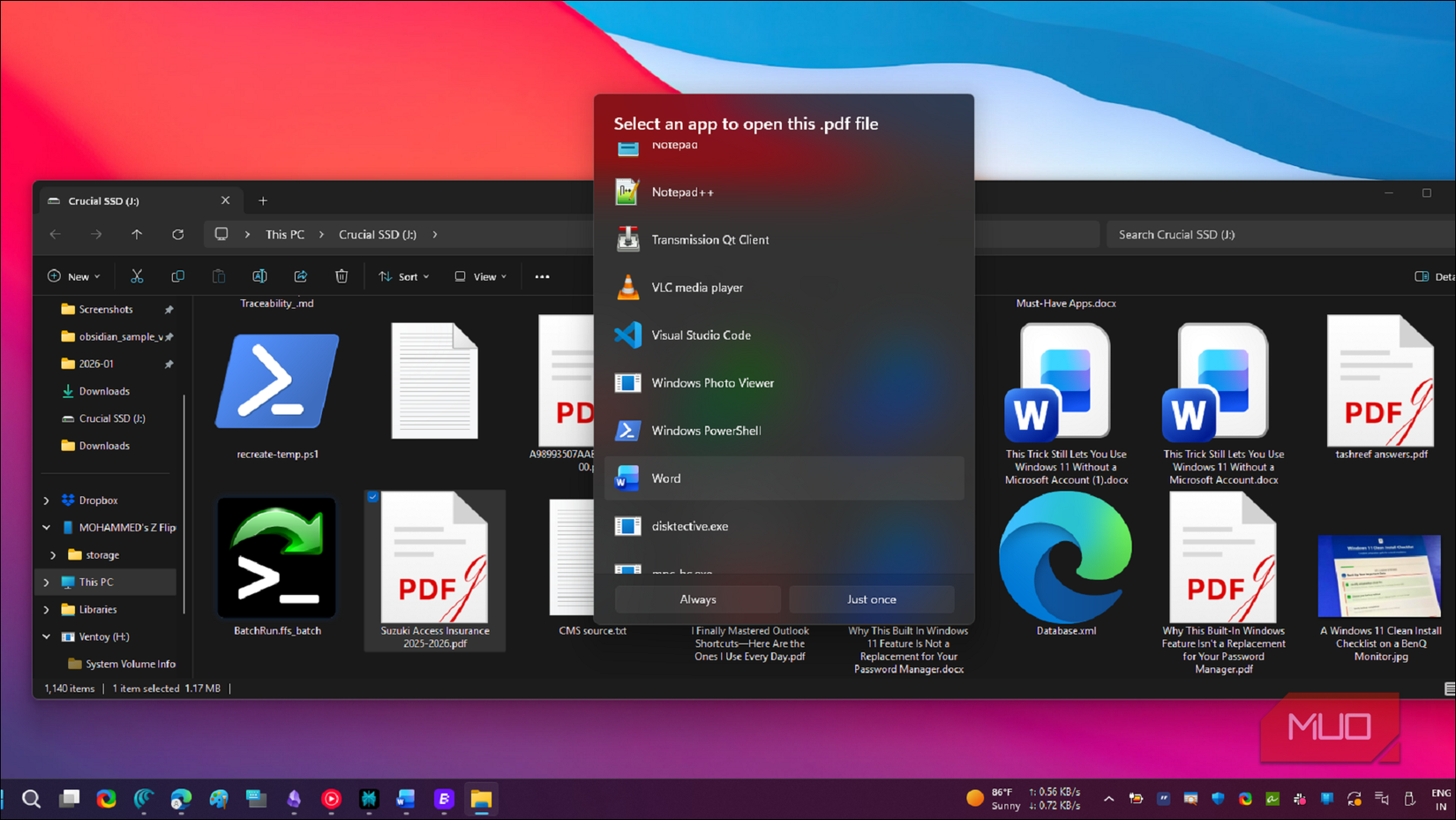
Существует множество отличных приложений PDF для Windows, в том числе PDFGear и мой личный фаворит SumatraPDF, который также работает как электронная книга, комикс и программа для чтения документов CHM. Однако, если вы, как и я, активно пользуетесь Microsoft Word, вы можете обойтись без редактора PDF и положиться на приложение Word для своих нужд PDF.
От редактирования существующих PDF-файлов до создания PDF-файлов, защищенных паролем, Word незаметно справляется с задачами, которые, по мнению большинства людей, требуют специального программного обеспечения для работы с PDF-файлами. Я пользуюсь этими функциями уже некоторое время, и они избавили меня от необходимости устанавливать еще одно приложение на мой компьютер.
редактировать PDF-файлы
Открывайте и изменяйте PDF, как любой другой документ.

Если вы еще не знаете, вам не нужно специальное приложение PDF для открытия PDF-файлов, поскольку веб-браузер прекрасно с этим справляется. Настоящая проблема возникает, когда вам нужно внести изменения в документ, и именно здесь обычно вступают в дело специальные редакторы PDF, но даже они не идеальны. Большинству PDF-редакторов приходится с трудом поддерживать шрифты, возиться с некоторым форматированием, а процесс редактирования никогда не бывает таким плавным, как работа в правильном текстовом редакторе.

Это единственный способ редактировать PDF без потери шрифтов.
Шрифты PDF не должны исчезать при редактировании.
Word работает иначе, чем традиционные редакторы PDF. Вместо редактирования PDF-файла в его собственном формате он преобразует файл в редактируемый документ Word, что позволяет вам более свободно вносить изменения, не нарушая формат. Для этого щелкните правой кнопкой мыши любой PDF-файл, выберите открыть свыбирай больше Слово. Вы увидите предупреждение о том, что Word преобразует файл, что может привести к некоторым изменениям макета. Нажмите ХорошоИ ваш PDF-файл откроется как полностью редактируемый документ.
После преобразования Word максимально точно сохраняет макет, абзацы и таблицы. В большинстве случаев шрифты сохраняются, а процесс редактирования кажется естественным, поскольку вы работаете в знакомом интерфейсе Word. Это не идеально подходит для каждого PDF-файла, поскольку сложные макеты с большим количеством графики или столбцов могут конвертироваться некорректно. Но для повседневных изменений, таких как исправление опечатки или обновление даты, это быстрее и проще, чем активировать отдельное приложение.
Создание файлов, совместимых с PDF/A.
PDF-файлы, готовые к архивированию и сохраняющиеся десятилетиями.
PDF/A — это специальная версия PDF, предназначенная для длительного хранения. В отличие от обычного PDF, файл PDF/A встраивает все, включая шрифты, цветовые профили и изображения, непосредственно в документ и часто без внешних зависимостей, JavaScript или шифрования. Идея состоит в том, что файл PDF/A, созданный сегодня, должен выглядеть точно так же, когда кто-то откроет его в 2050 году или позже.
Это имеет большее значение, чем вы думаете. Правительственным учреждениям, судам и финансовым учреждениям часто требуется PDF/A для официальных отчетов. И Microsoft Word обрабатывает это изначально. Идти Файл > Экспорт > Создать документ PDF/XPSНажмите Варианти установите флажок Соответствует ISO 19005-1 (PDF/A). Я бы также рекомендовал включить Тег структуры документа для доступности и настройка настройки Стандартный Вместо минимального размера, потому что минимальный вариант может сжимать вещи таким образом, что нарушается соответствие требованиям.
Создать доступный PDF-файл
Сделайте ваш PDF-файл совместимым с программами чтения с экрана

Пока мы находимся в параметрах экспорта, есть связанная функция, которую легко не заметить. Доступные PDF-файлы отличаются от файлов PDF/A, хотя они частично совпадают. В то время как PDF/A фокусируется на сохранении внешнего вида для архивирования, доступный PDF фокусируется на том, чтобы сделать документы доступными для людей с ограниченными возможностями с помощью программ чтения с экрана, навигации с помощью клавиатуры и других вспомогательных технологий.
Ключ начинается с доступного документа Word. Используйте правильные стили заголовков, а не просто делайте текст жирным и большим. Добавьте альтернативный текст к изображениям. Напишите описательный текст ссылки вместо «Нажмите здесь». Затем запустите встроенную программу Word проверка доступности под Файл > Информация > Проверить наличие проблем Чтобы выявить проблемы перед экспортом.
Когда вы будете готовы к экспорту, используйте Файл > Экспорт > Создать документ PDF/XPS и нажмите Вариант. убеждаться Тег структуры документа для доступности Отмечено: включает структуру тегов, необходимую программам чтения с экрана для навигации по документу. Вы также можете включить Создание закладок с использованием заголовков Для удобной навигации. Серьезно, не используйте распечатать в pdf или базовый сохранить как PDF Вариант — полностью удаляет информацию о доступе.
Если вам нужны как соответствие требованиям архивирования, так и специальные возможности, Word позволяет вам установить флажки PDF/A и тега доступности во время экспорта. В результате вы получите файл PDF/A-1A, который является золотым стандартом для документов, которые должны быть готовы как к архивированию, так и к чтению с экрана.
вставить pdf-объект
Объедините PDF-файлы в документы Word

Возможность встраивать PDF-объекты в Word — одна из тех функций, о которых большинство людей даже не подозревают, но она весьма полезна. Вместо того, чтобы прикреплять PDF-файлы или ссылаться на них отдельно, вы можете встроить сами PDF-файлы как объекты в документ Word. PDF-файл находится внутри файла .docx, и можно дважды щелкнуть его, чтобы открыть весь документ в программе просмотра PDF по умолчанию.
Для этого перейдите в Вставка > Объект > Создать из файла И выберите PDF-файл. Word встраивает полную копию в документ. Вы увидите значок или миниатюру первой страницы. Дважды щелкните его, и PDF-файл откроется в любой установленной вами программе чтения.
Это полезно при создании отчета по проекту со ссылками на предложения поставщиков, отчеты об испытаниях или сертификаты. Вместо отправки пяти отдельных файлов все выполняется в одном формате .docx. Я также видел, как его использовали в научных диссертациях, где подписанные письма об одобрении или опубликованные статьи были включены в качестве приложений.
Однако есть некоторые компромиссы. Например, встраивание нескольких больших PDF-файлов значительно увеличит размер вашего файла. Эта функция также наиболее надежно работает в Word для Windows, тогда как у пользователей Mac могут возникнуть проблемы с открытием встроенных объектов. Для более крупных коллекций гиперссылка на внешний PDF-файл обычно является безопасным подходом.
Добавить защиту паролем
Шифрование PDF непосредственно во время экспорта

Если вам нужно поделиться конфиденциальным документом в формате PDF, Word может зашифровать его паролем во время экспорта. использует PDF AES-шифрованиеТе же стандарты, которые используют банки и государственные учреждения.
Для этого перейдите в Файл > Сохранить какустановить тип файла PDFи нажмите Вариант Перед сохранением. проверять Зашифровать документ паролемНажмите ХорошоИ введите свой пароль. Полученный PDF-файл будет предлагать любому, кто попытается открыть его, ввести пароль, прежде чем показывать какой-либо контент.
Большинство людей защищают документы Word паролем. Файл > Информация > Защитить документЗатем экспортируйте в PDF, ожидая, что защита останется нетронутой. Это не так, поскольку пароль защищает только файл .docx. Поэтому вам необходимо применять шифрование, особенно на этапе экспорта PDF.
Существует также важное ограничение. В одном файле невозможно одновременно обеспечить соответствие PDF/A и защиту паролем. Стандарт PDF/A требует, чтобы документы были открыто читаемы, что напрямую противоречит шифрованию. Если вам нужна архивная защита, оставьте пароль. Если вам нужна конфиденциальность, пропустите PDF/A. Вы можете поддерживать отдельные версии для каждой цели, но они не могут существовать вместе в одном документе.
Word не является полноценным редактором PDF, но это и не обязательно.
Честно говоря, Word не заменит полнофункциональный редактор PDF для всех сценариев. Если вам нужно преобразовать PDF-файл в диалог, аннотировать страницы изображениями, объединить несколько PDF-файлов или выполнить сложную работу с помощью NotebookLM, вам все равно понадобится специальное программное обеспечение.
Но для задач, которые большинство людей фактически выполняют с PDF-файлами, включая редактирование текста, создание файлов, совместимых с архивами, добавление защиты паролем и объединение документов, Word справляется со всем этим без каких-либо дополнительных приложений. Эти функции доступны в Word уже много лет, и если вы уже платите за Microsoft 365, вы платите за удивительно функциональный набор инструментов PDF, спрятанный на виду.